Google Fonts lokal einbinden in WordPress: warum und wie
Warum Schriften von Google-Servern ein Datenschutz-Thema sind, wie du deine Website in einer Minute prüfst und welche drei Wege zur lokalen Schrift führen.

Google Fonts sind kostenlos, schön und auf Millionen Websites im Einsatz. Das Problem ist nicht die Schrift, sondern der Weg, auf dem sie ankommt: Lädt deine Seite sie direkt von Google, erfährt Google bei jedem Besuch die IP-Adresse deines Besuchers. Die Lösung ist einfach. Die Schrift zieht auf deinen eigenen Server um.
- Schriften von Google-Servern übertragen die IP-Adresse der Besucher an Google, ohne dass jemand zugestimmt hat.
- Lokal eingebunden sehen sie genauso aus und laden oft sogar schneller.
- Prüfen kannst du es in einer Minute mit den Entwicklertools.
Warum Google Fonts ein Datenschutz-Thema sind
Wenn ein Browser eine Schrift von fonts.googleapis.com oder fonts.gstatic.com abruft, baut er eine Verbindung zu Google auf. Dabei wird zwangsläufig die IP-Adresse übertragen, und die gilt als personenbezogenes Datum.
Das Landgericht München I hat im Januar 2022 entschieden, dass diese Weitergabe ohne Einwilligung nicht zulässig ist, und einem Besucher 100 Euro Schadensersatz zugesprochen (Az. 3 O 17493/20). In den Monaten danach gingen tausende Abmahnschreiben an Website-Betreiber. Viele davon waren fragwürdig, das Grundproblem besteht aber weiter: Für eine Schrift, die man auch selbst ausliefern kann, gibt es kein berechtigtes Interesse an der Übertragung zu Google.
Eine Einwilligung per Cookie-Banner ist theoretisch möglich, praktisch aber unsinnig. Die Seite müsste bis zum Klick in einer Ersatzschrift erscheinen und danach umspringen. Lokal einbinden ist die sauberere Lösung.
So prüfst du deine Website
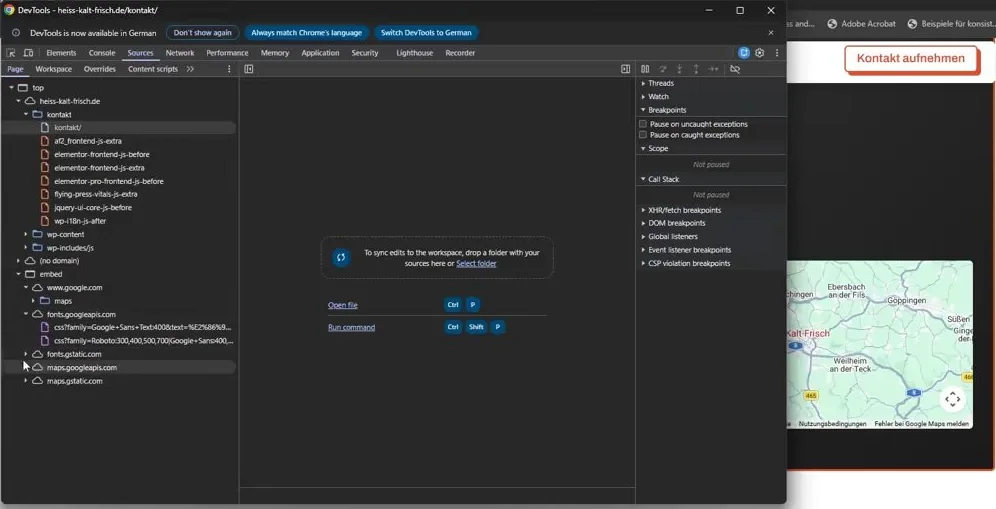
Öffne deine Seite in einem privaten Fenster, drücke F12 und wechsle auf den Tab „Netzwerk“. Tippe oben in das Filterfeld fonts.g und lade die Seite neu. Bleibt die Liste leer, ist alles in Ordnung. Erscheinen Zeilen mit fonts.googleapis.com oder fonts.gstatic.com, lädt deine Seite Schriften von Google.
Prüfe mehrere Seiten, nicht nur die Startseite, und teste nicht eingeloggt. Page-Builder wie Elementor laden im Bearbeitungsmodus oft Schriften von Google, die auf der fertigen Seite gar nicht vorkommen. Die ausführliche Anleitung für solche Tests steht im Artikel Cookie-Banner testen.
Drei Wege, Google Fonts lokal einzubinden
Weg 1: Von Hand
Du lädst die Schriftdateien herunter, legst sie auf deinen Server und bindest sie per CSS ein. Das Ergebnis sieht so aus:
@font-face {
    font-family: "Inter";
    font-style: normal;
    font-weight: 400;
    font-display: swap;
    src: url("/wp-content/uploads/fonts/inter-400.woff2") format("woff2");
}
Für jede Schriftstärke brauchst du einen eigenen Block. Danach musst du noch dafür sorgen, dass dein Theme die Schrift nicht weiterhin zusätzlich von Google lädt. Das ist der Teil, an dem der Handweg meistens scheitert: Die lokale Schrift ist da, die Anfrage an Google aber auch noch.
Weg 2: Über Theme oder Page-Builder
Viele Themes und Page-Builder haben inzwischen eine eigene Option, Google Fonts lokal zu speichern oder ganz abzuschalten. Schau in den Einstellungen nach Begriffen wie „Google Fonts lokal laden“ oder „Leistung“. Das funktioniert gut für die Schriften, die das Theme selbst kennt. Schriften, die ein anderes Plugin mitbringt, erfasst es nicht.
Weg 3: Automatisch per Plugin
Ein Plugin sucht im fertigen Quelltext der Seite nach Verweisen auf Google Fonts, lädt die Dateien einmal herunter und tauscht die Adressen aus. Der Vorteil: Es spielt keine Rolle, ob die Schrift aus dem Theme, dem Page-Builder oder einem dritten Plugin kommt.
In Meindl Cookies ist das eine einzelne Option, die ab Werk eingeschaltet ist. Die Schriften landen in deinem Upload-Ordner und werden von dort ausgeliefert. Der Scanner zeigt dir, wie viele Stylesheets und Schriftdateien lokal gespeichert sind, und meldet, falls irgendwo noch eine Anfrage an Google übrig ist.
Wo es trotzdem hakt
- Schriften in eingebetteten Inhalten. Eine Google-Karte oder ein YouTube-Video lädt eigene Schriften von Google, sobald es angezeigt wird. Das lässt sich nicht lokal lösen. Dafür gibt es Platzhalter: Die Karte lädt erst, wenn der Besucher sie anklickt.
- Schriften per
@importin CSS-Dateien. Steht der Verweis nicht im HTML, sondern tief in einer Stylesheet-Datei des Themes, finden ihn automatische Lösungen nicht immer. Hier hilft nur, das Theme umzustellen oder die Zeile zu entfernen. - reCAPTCHA. Der Spamschutz von Google lädt ebenfalls Schriften nach. Wer das vermeiden will, wechselt auf eine Alternative ohne Verbindung zu Google.
- Der Cache. Nach der Umstellung liefern Cache-Plugins noch die alte Seite aus. Cache leeren, dann erst prüfen.
Macht lokal die Seite langsamer?
In aller Regel nicht. Früher war das Argument für Google: Die Schrift liegt bei vielen Besuchern schon im Browser-Cache. Seit die Browser ihre Caches pro Website trennen, gilt das nicht mehr. Lokal eingebunden spart sich der Browser sogar die zusätzliche Verbindung zu einem zweiten Server. Achte nur auf das Format WOFF2 und binde nur die Schriftstärken ein, die du wirklich nutzt.
Fazit
Google Fonts lokal einzubinden ist eine der einfachsten Datenschutz-Verbesserungen überhaupt: einmal erledigt, kein Nachteil für Besucher, ein Abmahnrisiko weniger. Prüfe mit dem Filter fonts.g, ob deine Seite betroffen ist. Wenn ja, nimm den Weg, der zu deinem Aufbau passt. Und teste danach noch einmal im privaten Fenster.

Webdesigner aus Nürtingen und Entwickler von Meindl Cookies. Richtet Cookie-Banner seit Jahren auf Kundenseiten ein und hat das Plugin gebaut, das er selbst immer haben wollte.
Dieser Artikel gibt Erfahrungen aus der Praxis wieder und ist keine Rechtsberatung. Ein Cookie-Plugin ist ein technisches Hilfsmittel und garantiert keine Rechtssicherheit. Lass deine Website im Zweifel von einer Fachperson prüfen.